Registros de CE / pH
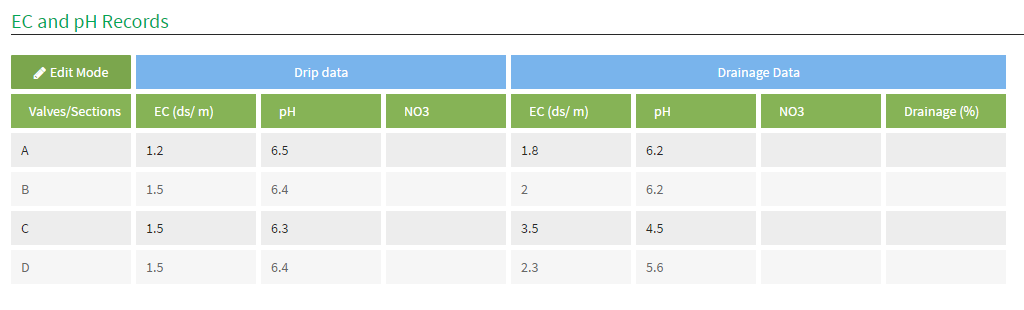
La función de registros de CE / pH le permite mantener registros de sus lecturas de CE y pH.
En invernaderos de riego, se recomienda un monitoreo semanal.
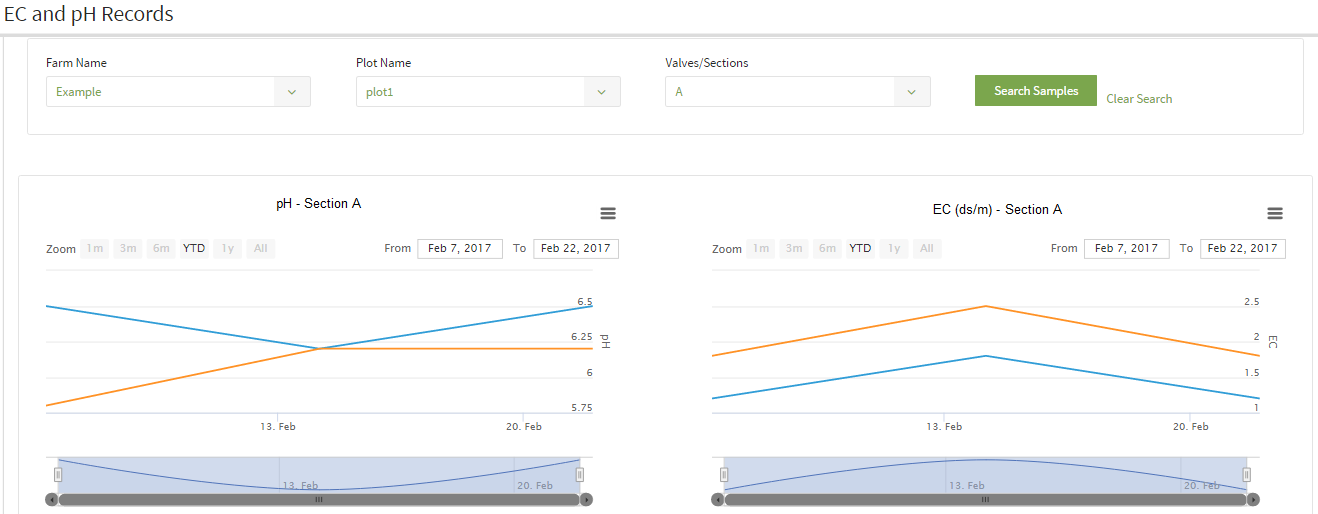
La característica también le permite realizar un seguimiento de la CE y del pH en las diferentes válvulas de riego o secciones, y ver sus tendencias en un gráfico.
Para cada vez que tome lecturas de CE y de pH en el campo, puede crear el informe de supervisión en SMART!
Definición de válvulas o secciones de riego para una parcela
Primero tendrá que definir las válvulas o secciones de sus parcelas.
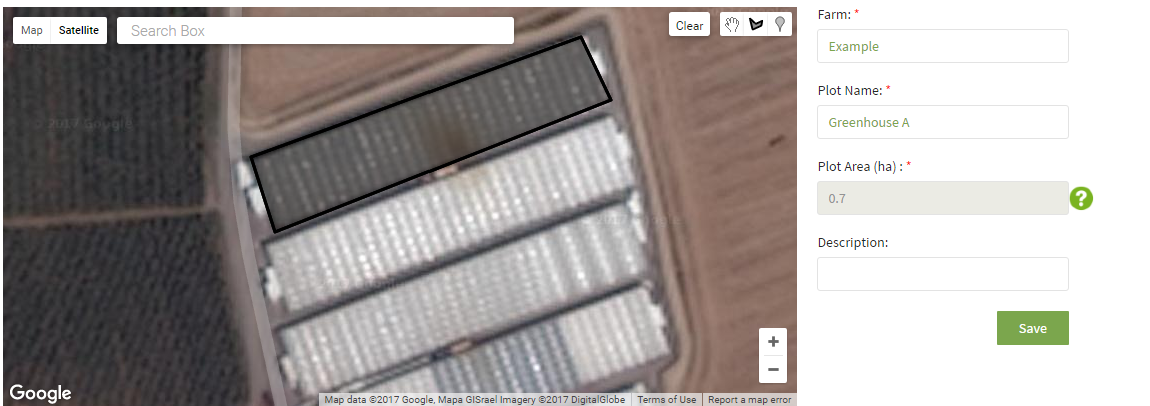
Por ejemplo, usted puede tener un invernadero definido como una parcela. Este invernadero puede tener diferentes válvulas o secciones y puede estar tomando lecturas de CE y de pH para cada una de las secciones sobre una base regular.
1. Para definir válvulas o secciones para una parcela, vaya a Definir válvulas / secciones.
2. Haga clic en el icono +.
3. Entre el nombre de la granja, Nombre del Lote y el nombre de la válvula o sección.
4. Haga clic en el icono de marca de verificación para agregar la válvula o la sección.
** Observe que la finca y la parcela deben estar predefinidas.
Por ejemplo, el invernadero A fue predefinido como una parcela en la granja.
En este ejemplo, el invernadero tiene 4 secciones - Secciones A1, A2, A3 y A4.
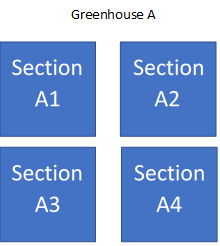
Esas secciones se definieron en SMART!, siguiendo los pasos 1-4 anteriores.
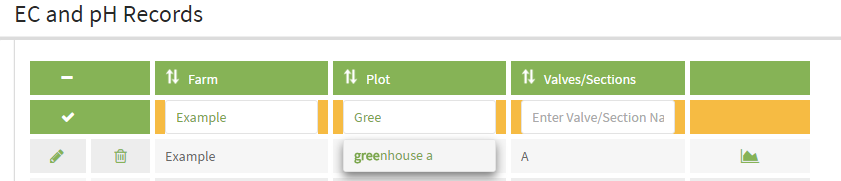
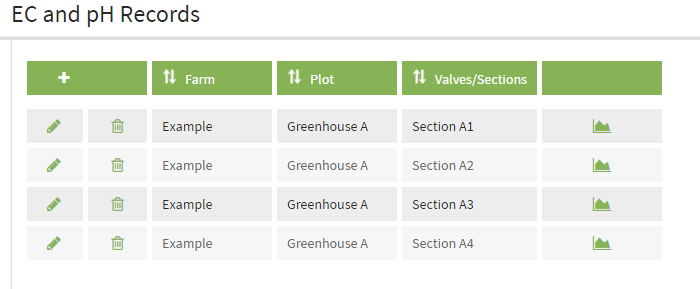
Introducción de los registros de CE y de pH para las diferentes válvulas o secciones
Ahora, una vez que haya definido sus válvulas o secciones de riego, puede seguir adelante e ingresar sus registros de CE y pH para cada sección.
Es muy recomendable probar el agua de riego y drenaje (en sistemas abiertos) al menos una vez a la semana.
Una vez que haya probado el agua en cada una de las secciones, siga el siguiente los pasos siguientes:
1. Ir a CE / registros de pH.
2. Haga clic en + Añadir registros de CE / pH.
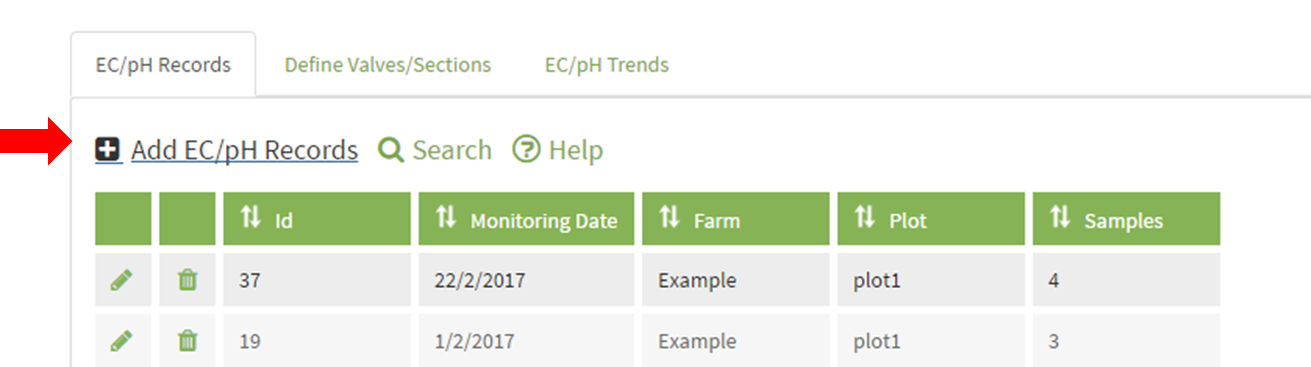
3. Seleccione Granja, Lote y fecha de control (fecha de muestreo)
4. Las secciones de trazado aparecerán en la tabla siguiente.
5. Para cada sección, puede ingresar la CE, pH, NO3, tanto para el agua de riego como para el drenaje. También puede ingresar el porcentaje de drenaje.
6. Haga clic en Actualizar registros para guardar los registros.
Resumen de las actividades de seguimiento
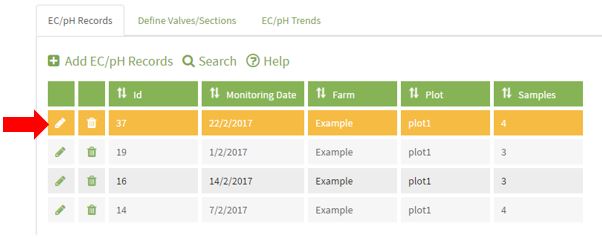
En la pantalla Registros de CE / pH encontrará todas las actividades de supervisión que ha guardado.
Al hacer clic en el símbolo de edición (lápiz) se mostrarán los registros guardados para la actividad de supervisión seleccionada.
Haga clic en el símbolo Editar
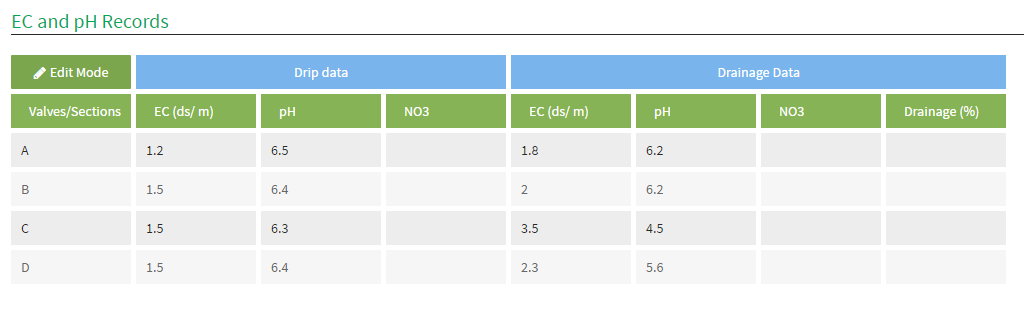
Se muestran los registros de la actividad de supervisión seleccionada
Tendencias de CE / pH
SMART! Le permite ver las tendencias de EC y de pH para las diferentes válvulas o sección.
1. Seleccione Tendencias de CE / pH
2. Seleccione Granja, Lote y Válvula o sección.
3. Se presentarán las tendencias de EC y de pH para la válvula/sección. El eje X representa el tiempo (fechas de muestreo) y Y el nivel de CE o pH.
4. Puede cambiar el rango de fechas para ver un rango más amplio o más estrecho de fechas.